Cara Menambahkan Menu Dropdown di Blogger – Panduan Lengkap
Blogger tetap menjadi platform pilihan banyak pemilik blog karena kemudahan penggunaan dan integrasinya dengan ekosistem Google. Namun, tampilan standar menu navigasi sering kali terasa kurang fleksibel, terutama bila Anda ingin menampilkan sub‑halaman atau kategori dalam satu grup yang rapi. Di sinilah cara menambahkan menu dropdown di Blogger menjadi solusi yang sangat berguna. Dengan menu dropdown, pengunjung dapat menelusuri konten secara lebih terstruktur, meningkatkan pengalaman pengguna, serta memberi sinyal positif pada mesin pencari.
Artikel ini akan membahas secara detail langkah‑langkah menambahkan menu dropdown di Blogger, mulai dari persiapan tema, menulis kode HTML, menambahkan CSS, hingga menguji hasilnya. Semua penjelasan disajikan dalam bahasa yang mudah dipahami, lengkap dengan contoh kode yang dapat langsung Anda copy‑paste. Selain itu, kami juga menyisipkan beberapa tips SEO dan referensi internal yang relevan, sehingga Anda tidak hanya mendapatkan tampilan yang menarik, tetapi juga manfaat SEO yang optimal.
Langkah‑langkah cara menambahkan menu dropdown di Blogger
Berikut urutan proses yang perlu Anda ikuti untuk berhasil menambahkan menu dropdown di Blogger:
- Siapkan tema atau template yang akan dimodifikasi.
- Buat struktur HTML untuk menu utama dan submenu.
- Tambahkan CSS agar submenu muncul sebagai dropdown.
- Sesuaikan JavaScript (jika diperlukan) untuk interaksi lebih halus.
- Uji coba di berbagai perangkat untuk memastikan responsivitas.
Mempersiapkan Template Blogger untuk penambahan menu dropdown
Langkah pertama dalam cara menambahkan menu dropdown di Blogger adalah membuka editor HTML tema. Masuk ke Dashboard Blogger → Tema → Edit HTML. Sebaiknya Anda membuat salinan cadangan tema sebelum mengedit, sehingga bila terjadi kesalahan, Anda dapat dengan mudah mengembalikan versi sebelumnya. Untuk memudahkan proses, aktifkan opsi Show hidden fields agar semua bagian kode terlihat.
Setelah berada di editor, cari bagian <div class="header"> atau tempat dimana menu utama Anda berada. Biasanya, kode menu berada dalam tag <b:section id='header'> atau <nav>. Tempatkan struktur HTML baru di sini, sehingga menu dropdown akan berada tepat di posisi yang diinginkan.
Membuat struktur HTML menu dropdown di Blogger
Berikut contoh struktur HTML yang dapat Anda gunakan sebagai dasar cara menambahkan menu dropdown di Blogger:
<ul class="nav-menu"> <li><a href="/p/beranda.html">Beranda</a></li> <li class="dropdown"> <a href="javascript:void(0)" class="dropbtn">Kategori</a> <ul class="dropdown-content"> <li><a href="/search/label/Travel">Travel</a></li> <li><a href="/search/label/Photography">Photography</a></li> <li><a href="/search/label/Seo">Seo</a></li> </ul> </li> <li><a href="/p/tentang.html">Tentang</a></li>
</ul>
Perhatikan bahwa class="dropdown" menandai elemen yang akan memiliki submenu, dan class="dropdown-content" berisi daftar submenu. Anda dapat menyesuaikan label dan URL sesuai kebutuhan blog Anda.
Menambahkan CSS untuk menampilkan dropdown secara visual
Setelah menambahkan HTML, selanjutnya adalah menambahkan CSS. Letakkan kode CSS berikut di bagian <style> dalam template, biasanya berada di antara tag <head>:
.nav-menu { list-style: none; margin: 0; padding: 0; display: flex;
}
.nav-menu > li { position: relative; margin-right: 20px;
}
.nav-menu a { text-decoration: none; color: #333; padding: 8px 12px; display: block;
}
.dropdown-content { display: none; position: absolute; background-color: #f9f9f9; min-width: 160px; box-shadow: 0px 8px 16px rgba(0,0,0,0.2); z-index: 1;
}
.dropdown-content li { margin: 0;
}
.dropdown-content a { color: #333;
}
.dropdown:hover .dropdown-content { display: block;
}
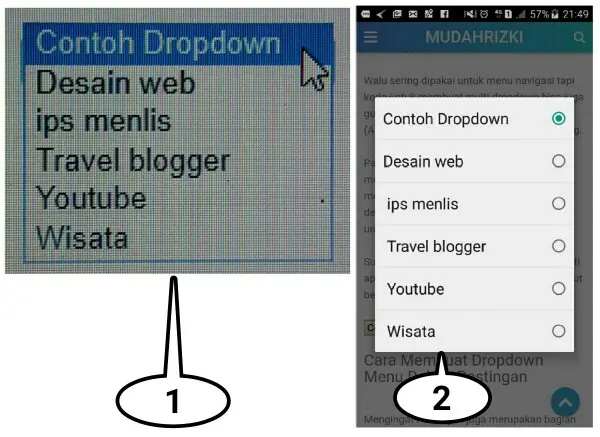
Dengan CSS di atas, ketika pengguna mengarahkan kursor ke item kategori, submenu akan muncul secara otomatis. Jika Anda menginginkan efek klik alih‑alih hover, Anda dapat menambahkan JavaScript sederhana, namun untuk kebanyakan blog, efek hover sudah cukup memadai.
Opsional: Menambahkan JavaScript untuk interaksi mobile
Hover tidak berfungsi dengan baik pada perangkat sentuh. Untuk mengatasi hal ini, tambahkan skrip berikut di akhir <body>:
<script>
document.querySelectorAll('.dropdown > a').forEach(function(el){ el.addEventListener('click', function(e){ e.preventDefault(); var submenu = this.nextElementSibling; if(submenu.style.display === 'block'){ submenu.style.display = 'none'; } else { submenu.style.display = 'block'; } });
});
</script>
Skrip ini akan men-toggle tampilan submenu ketika pengguna mengetuk label “Kategori”. Pastikan tidak ada konflik dengan skrip lain di tema Anda.
Uji coba responsivitas dan SEO
Setelah semua kode dimasukkan, simpan perubahan dan lihat tampilan blog Anda. Gunakan Developer Tools di browser untuk menguji tampilan pada berbagai resolusi layar. Pastikan menu dropdown tetap mudah diakses pada smartphone, tablet, dan desktop. Jika diperlukan, tambahkan media query CSS untuk menyesuaikan ukuran font atau padding pada layar kecil.
Selain aspek visual, cara menambahkan menu dropdown di Blogger juga berpengaruh pada SEO. Struktur menu yang jelas membantu mesin pencari memahami hierarki konten, sehingga meningkatkan peluang indeksasi halaman sub‑kategori. Pastikan setiap link dalam submenu memiliki teks anchor yang deskriptif dan tidak berulang secara berlebihan. Contohnya, gunakan “Travel” alih‑alih “Kategori 1”.
Jika Anda baru memulai menulis blog, Anda mungkin juga tertarik dengan langkah membuat portofolio penulis untuk menarik klien berbayar. Memiliki portofolio yang profesional dapat meningkatkan otoritas Anda, sehingga pengunjung akan lebih mempercayai konten yang Anda sajikan melalui menu dropdown yang rapi.
Tips lanjutan untuk mengoptimalkan menu dropdown di Blogger
- Gunakan schema markup untuk menandai navigasi, sehingga Google dapat menampilkan breadcrumb yang lebih akurat.
- Hindari terlalu banyak level pada dropdown; dua level biasanya sudah cukup untuk menjaga kejelasan.
- Perhatikan kecepatan muat dengan meng‑minify CSS dan JavaScript yang Anda tambahkan.
- Sesuaikan warna agar kontras cukup antara latar belakang submenu dan teks, meningkatkan keterbacaan.
Berikut contoh penerapan schema markup pada menu dropdown:
<nav itemscope itemtype="https://schema.org/SiteNavigationElement"> <ul class="nav-menu"> … </ul>
</nav>
Dengan menambahkan atribut itemscope dan itemtype, Anda memberi sinyal tambahan kepada mesin pencari bahwa elemen tersebut adalah navigasi situs.
Strategi pemeliharaan dan pembaruan menu dropdown di Blogger
Setelah menu dropdown selesai, jangan lupakan pemeliharaan berkala. Setiap kali Anda menambah kategori baru, pastikan submenu diperbarui secara manual atau gunakan widget “Label” yang otomatis menampilkan label yang ada. Namun, widget otomatis biasanya tidak mendukung dropdown secara default, sehingga penyesuaian kode tetap diperlukan.
Jika Anda mengalami kendala saat menambahkan submenu, cek kembali apakah ada CSS lain yang menimpa aturan .dropdown-content. Gunakan Inspect Element untuk melacak konflik dan atur !important hanya bila benar‑benar diperlukan.
Untuk menambah pengetahuan tentang penentuan tarif penulisan atau monetisasi blog, Anda dapat membaca strategi menentukan tarif menulis artikel profesional. Pengetahuan tersebut akan melengkapi kemampuan teknis Anda dalam mengelola blog secara menyeluruh.
Dengan mengikuti panduan ini, Anda tidak hanya menguasai cara menambahkan menu dropdown di Blogger, tetapi juga meningkatkan nilai estetika, kegunaan, dan otoritas SEO blog Anda. Selalu ingat untuk menguji setiap perubahan pada berbagai perangkat, dan lakukan backup rutin pada tema Anda agar dapat kembali ke versi sebelumnya bila diperlukan.
Selamat mencoba! Semoga menu dropdown yang Anda buat dapat memberikan navigasi yang lebih intuitif bagi pembaca, sekaligus memperkuat posisi blog Anda di hasil pencarian.