Cara Backup dan Restore Konten Blog Blogger dengan Mudah
Memiliki blog di platform Blogger memang memberikan kebebasan dalam mengekspresikan ide, hobi, atau bahkan mengembangkan bisnis online. Namun, seperti data digital pada umumnya, konten blog tidak kebal terhadap risiko kehilangan—mulai dari kesalahan teknis, serangan malware, hingga perubahan tak terduga pada akun Google. Oleh karena itu, mengetahui cara backup dan restore konten blog Blogger menjadi hal penting bagi setiap pemilik blog yang ingin menjaga keamanan dan kesinambungan karya mereka.
Artikel ini menyajikan panduan komprehensif yang tidak hanya menjelaskan prosedur standar, tetapi juga memberi insight tambahan seperti mengoptimalkan proses backup agar lebih efisien, serta cara mengembalikan blog ketika terjadi kegagalan. Dengan mengikuti langkah‑langkah yang terstruktur, Anda dapat meminimalisir risiko kehilangan data serta memastikan blog tetap berjalan mulus meski terjadi kendala.
Sebelum masuk ke detail teknis, penting untuk memahami mengapa backup itu krusial. Setiap posting, halaman, komentar, serta pengaturan tema dan widget merupakan aset digital yang memiliki nilai jangka panjang. Kehilangan satu elemen saja dapat memengaruhi SEO, pengalaman pembaca, dan reputasi blog Anda. Dengan cara backup dan restore konten blog Blogger yang tepat, Anda tidak hanya melindungi konten, tetapi juga investasi waktu dan usaha yang telah Anda tanamkan.
Langkah‑Langkah Praktis Cara Backup dan Restore Konten Blog Blogger
Google menyediakan dua metode utama untuk mengekspor dan mengimpor data Blogger: melalui antarmuka Blogger langsung, serta menggunakan Google Takeout. Kedua cara ini dapat dipilih sesuai kebutuhan, apakah Anda menginginkan backup cepat atau arsip lengkap dengan semua file media.
Persiapan Awal Sebelum Melakukan Backup
- Pastikan Akun Google Aktif: Backup dan restore memerlukan akses ke akun Google yang memiliki hak admin pada blog.
- Cek Koneksi Internet: Proses ekspor atau impor dapat memakan waktu, terutama jika blog berisi banyak posting dan gambar.
- Catat Versi Tema dan Widget: Simpan screenshot atau salinan kode tema dan widget, sehingga bila diperlukan Anda dapat mengembalikannya secara manual.
Cara Backup Konten Blog Blogger lewat Dashboard Blogger
Metode ini paling sederhana dan cocok untuk kebanyakan pengguna.
- Buka Blogger dan login dengan akun Google Anda.
- Pilih blog yang ingin dibackup pada daftar “My Blogs”.
- Klik menu Settings (Pengaturan) di sebelah kiri.
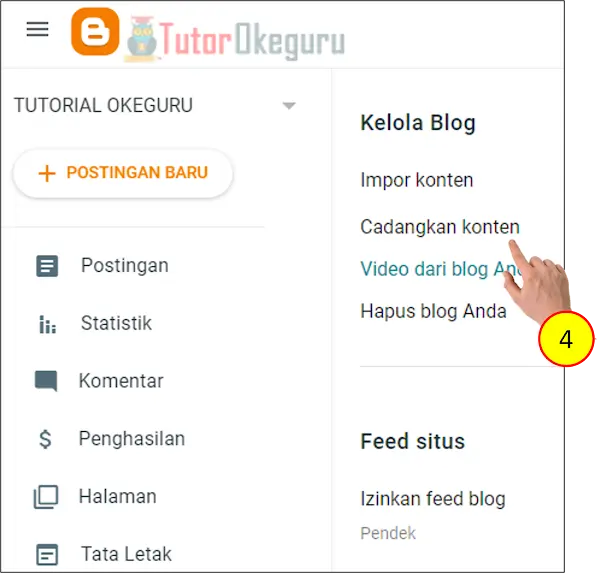
- Scroll ke bagian Manage Blog (Kelola Blog) dan pilih Back up content (Cadangkan konten).
- Anda akan diminta menyimpan file
.xml. Simpan file tersebut di lokasi aman, misalnya hard drive eksternal atau layanan cloud pribadi.
File .xml ini berisi seluruh posting, halaman, dan komentar. Namun, gambar yang di‑upload ke Blogger tidak disertakan dalam file tersebut; gambar tetap berada di Google Photos atau penyimpanan Google Drive tergantung bagaimana Anda mengunggahnya.
Cara Backup Menggunakan Google Takeout
Jika Anda menginginkan backup yang mencakup semua data Google, termasuk gambar, gunakan Google Takeout:
- Kunjungi Google Takeout dan login.
- Di halaman “Select data to include”, hapus centang semua layanan, lalu pilih Blogger saja.
- Sesuaikan format file (biasanya
.zipberisi file.xml) dan klik “Next step”. - Pilih metode pengiriman (email atau penyimpanan cloud) serta frekuensi (sekali atau periodik).
- Tekan “Create export”. Proses ini dapat memakan waktu tergantung ukuran blog.
Keuntungan Google Takeout adalah semua gambar yang di‑embed dalam posting akan disertakan dalam arsip, sehingga Anda memiliki salinan lengkap yang siap dipulihkan.
Cara Restore Konten Blog Blogger dari File XML
Setelah memiliki file backup, proses restore cukup mudah:
- Kembali ke dashboard Blogger, pilih blog tujuan (bisa blog baru atau blog yang sama setelah di‑reset).
- Pilih Settings > Manage Blog > Import content (Impor konten).
- Unggah file
.xmlyang sebelumnya Anda download. - Jika blog Anda memiliki lebih dari satu penulis, Anda dapat memilih untuk menambahkan penulis yang ada dalam file backup.
- Setelah proses selesai, periksa kembali posting, halaman, dan komentar untuk memastikan tidak ada yang hilang.
Jika Anda menggunakan backup dari Google Takeout yang berisi gambar, pastikan gambar tersebut berada di lokasi yang dapat di‑akses oleh Blogger. Biasanya, gambar akan otomatis terhubung kembali asalkan URL gambar tidak berubah.
Tips Mempercepat Proses Backup dan Restore
- Gunakan Browser Modern: Chrome atau Firefox dengan cache yang bersih mempercepat proses upload dan download file besar.
- Segmentasi Blog Besar: Jika blog memiliki ribuan posting, pertimbangkan untuk membagi backup menjadi beberapa file
.xml(misalnya per tahun) untuk mengurangi beban server. - Verifikasi File XML: Buka file dengan teks editor untuk memastikan tidak ada korupsi sebelum melakukan restore.
- Automasi dengan Script: Bagi pengguna yang nyaman dengan kode, Google Apps Script dapat dijadwalkan untuk mengekspor konten secara berkala.
Penanganan Masalah Umum Saat Restore Konten Blog Blogger
Walaupun prosedur di atas sudah teruji, ada beberapa kendala yang sering dihadapi pengguna. Berikut solusi praktis untuk mengatasinya.
Duplikasi Posting setelah Restore
Jika Anda mengimpor file .xml ke blog yang sudah berisi posting serupa, Blogger secara otomatis menambahkan “(Copy)” pada judul posting yang duplikat. Untuk menghindari ini, pastikan blog target dalam keadaan kosong (gunakan “New Blog” atau hapus semua posting terlebih dahulu).
Kehilangan Gambar Setelah Restore
Masalah paling umum adalah gambar tidak muncul karena URL gambar mengarah ke lokasi lama. Solusinya:
- Periksa URL gambar di HTML posting.
- Jika gambar tersimpan di Google Photos, pastikan album tersebut masih dapat diakses publik.
- Upload kembali gambar ke Blogger melalui menu Posts > Images, lalu perbarui URL di posting.
Kesalahan “Invalid XML” Saat Import
File XML yang rusak atau terpotong dapat menimbulkan error ini. Untuk memperbaikinya:
- Buka file dengan editor teks (misalnya Notepad++).
- Periksa tag pembuka dan penutup yang tidak seimbang.
- Jika menemukan karakter aneh, hapus atau ganti dengan entitas HTML yang tepat.
Restore ke Blog dengan Domain Khusus
Jika blog Anda menggunakan domain kustom (misalnya www.namablog.com), proses restore tidak memengaruhi domain. Namun, pastikan DNS sudah terkonfigurasi dengan benar sebelum mengimpor konten, agar tidak terjadi konflik URL.
Strategi Jangka Panjang untuk Keamanan Data Blog
Backup dan restore hanyalah bagian dari strategi keamanan data. Berikut beberapa langkah lanjutan untuk melindungi blog Anda secara menyeluruh.
Jadwalkan Backup Otomatis
Gunakan layanan seperti Google Takeout dengan frekuensi bulanan atau mingguan. Alternatif lain, buat script yang memanfaatkan Blogger API untuk mengekspor data secara terprogram.
Gunakan Versi Kontrol untuk Konten Tertulis
Bagi penulis yang serius, menyimpan draf posting di platform versi kontrol (misalnya GitHub) memberi keuntungan berupa histori perubahan dan kemampuan rollback yang cepat.
Amankan Akun Google Anda
- Aktifkan verifikasi dua‑langkah (2FA) untuk melindungi login.
- Gunakan password manager untuk menghasilkan kata sandi kuat.
- Rutin periksa aktivitas akun pada halaman “My Account” Google.
Optimalkan Media dengan Penyimpanan Eksternal
Jika blog Anda mengandalkan banyak gambar atau video, pertimbangkan untuk menyimpan media di layanan cloud terpisah (misalnya Google Drive) dan menyisipkan link publik. Hal ini tidak hanya mengurangi beban penyimpanan Blogger, tetapi juga memudahkan proses backup karena file media berada di luar platform Blogger.
Studi Kasus: Mengembalikan Blog Setelah Serangan Malware
Seorang blogger fashion mengalami kehilangan seluruh posting karena akun Google-nya diretas. Dengan backup yang telah dilakukan secara rutin melalui Google Takeout, ia dapat mengimpor kembali konten hanya dalam waktu dua jam. Proses ini melibatkan tiga langkah utama: memulihkan akses akun, mengunduh arsip Takeout, dan mengimpor file .xml ke blog baru. Kesuksesan ini menunjukkan betapa pentingnya memiliki backup teratur serta prosedur restore yang jelas.
Langkah-Langkah Pemulihan Cepat
- Reset password Google dan verifikasi 2FA.
- Unduh arsip Takeout terbaru.
- Buat blog baru di Blogger, lalu impor file
.xml. - Periksa integritas gambar, lalu upload ulang bila diperlukan.
- Aktifkan kembali custom domain dan konfigurasi SEO.
Hasilnya, traffic kembali normal dalam satu minggu, dan pembaca tidak merasakan kehilangan konten secara signifikan.
FAQ – Pertanyaan Umum Tentang Cara Backup dan Restore Konten Blog Blogger
Apakah backup Blogger menyertakan komentar?
Ya, file .xml yang di‑export melalui Dashboard Blogger mencakup semua komentar yang ada pada posting.
Berapa sering sebaiknya melakukan backup?
Idealnya minimal sekali sebulan, atau lebih sering bila Anda rutin menambahkan konten baru.
Apakah saya dapat mengembalikan hanya satu posting saja?
Anda dapat mengekspor posting tertentu dengan memilih opsi “Export” pada masing‑masing posting, namun proses restore tetap memerlukan file .xml yang berisi seluruh blog.
Bagaimana cara menghindari duplikasi ketika mengimpor kembali?
Pastikan blog tujuan dalam kondisi kosong atau gunakan file .xml yang hanya berisi posting baru yang belum ada di blog tersebut.
Apakah backup Blogger dapat dipindahkan ke platform lain?
File .xml kompatibel dengan platform berbasis WordPress melalui plugin import, meskipun beberapa elemen khusus Blogger (seperti widget) mungkin tidak tertransfer sempurna.
Dengan memahami cara backup dan restore konten blog Blogger secara mendalam, Anda tidak hanya melindungi aset digital, tetapi juga memastikan bahwa blog Anda dapat terus berkembang tanpa gangguan. Selalu ingat bahwa backup adalah investasi jangka panjang; lakukan secara konsisten, simpan di lokasi yang aman, dan uji proses restore secara berkala.
Jika Anda tertarik memperluas jangkauan blog melalui media sosial atau platform video, pelajari juga cara meningkatkan subscriber YouTube secara organik – Panduan Praktis untuk memaksimalkan eksposur konten Anda.
Selain itu, menguasai teknik menulis cepat dan optimal dapat meningkatkan produktivitas sekaligus pendapatan. Simak strategi meningkatkan penghasilan dari nulis artikel SEO – Panduan Praktis untuk mengoptimalkan setiap posting yang Anda buat.
Semoga panduan ini membantu Anda menjaga blog tetap aman, terkelola dengan baik, dan siap menghadapi tantangan di masa depan.